



Hakbang 1: Pangunahing Pagsusuri sa Kapaligiran at Koneksyon
Karamihan sa mga malfunction sa paghawak ay sanhi ng mga panlabas na salik sa kapaligiran o mahinang koneksyon. Magsimula sa pamamagitan ng pagsuri sa mga sumusunod:
Linisin ang screen at alisin ang interference: Gumamit ng microfiber cloth para tanggalin ang langis, pawis, o mga patak ng tubig mula sa ibabaw ng screen, dahil maaaring makagambala ang mga ito sa mga capacitive signal. Tiyakin din na natatanggal ang mga sobrang kapal na protective film at iwasan ang paggamit habang nagcha-charge (lalo na sa mga hindi orihinal na charger) upang maiwasan ang current interference na maaaring magdulot ng touch drift.
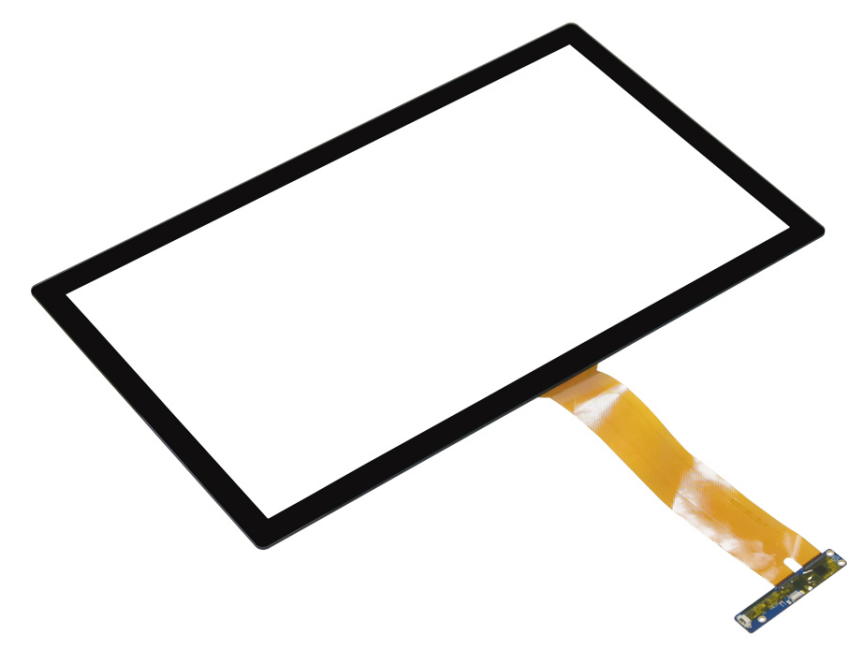
Suriin ang mga pangunahing koneksyon: Tiyaking maayos ang FPC (flexible printed circuit board) cable sa pagitan ng touchscreen at ng pangunahing controller. Kung maluwag, subukang ilagay ito muli sa pwesto. Inirerekomenda rin na suriin ang control card para sa anumang abnormalidad.
Suriin ang system at mga driver: Kumpirmahin na ang touch function ay hindi naka-disable ng system o ng mga pisikal na button, at subukang i-uninstall at muling i-install ang HID-compliant touchscreen driver sa Device Manager.
Hakbang 2: Kunin at Suriin ang Raw Data
Ito ang ubod ng pag-diagnose ng mga problema sa hardware. Maaaring makuha ang mga diagnostic value sa pamamagitan ng mga partikular na operasyon, gaya ng inilarawan sa iyong ibinigay na dokumentasyon.
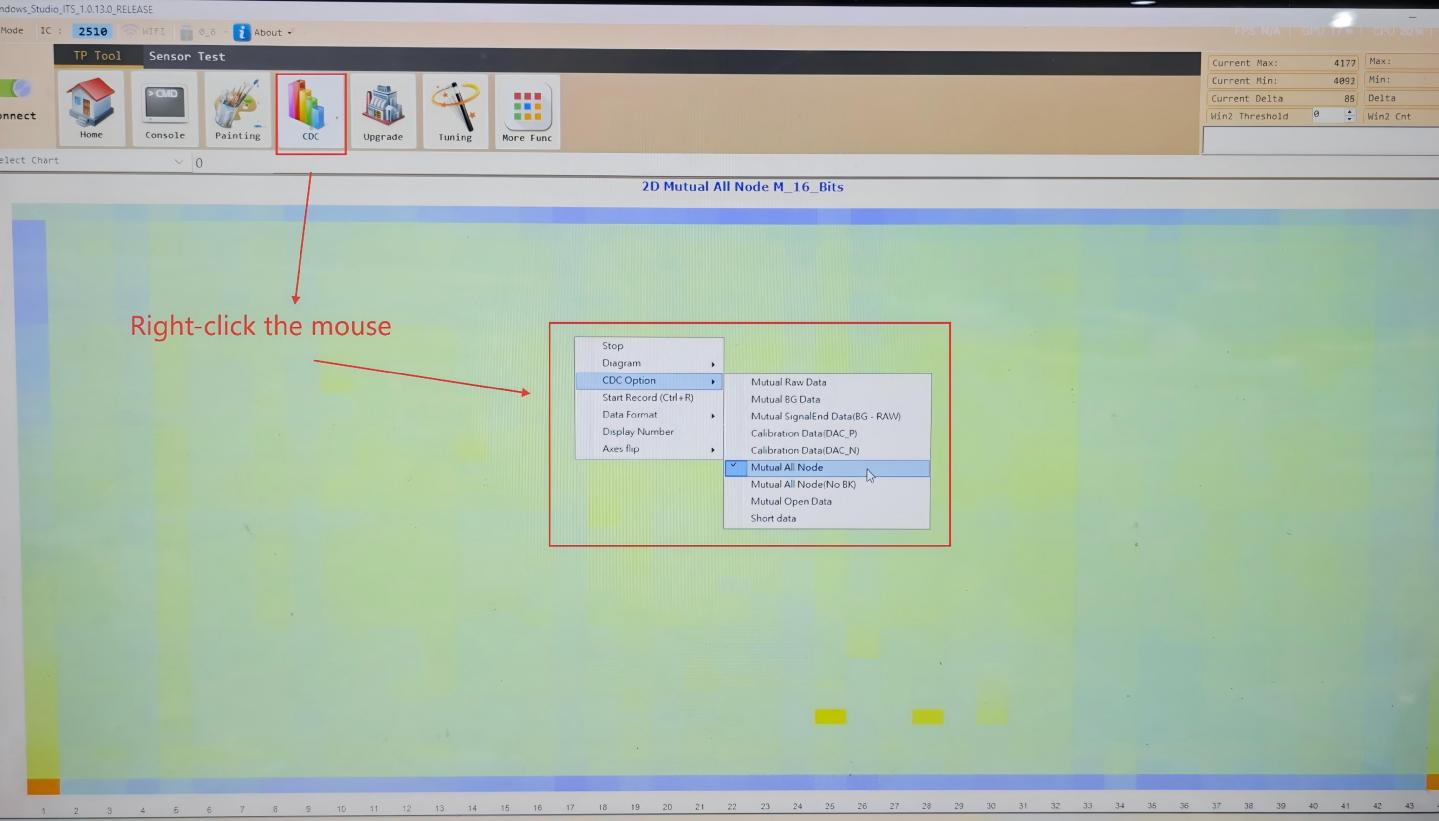
Paraan ng Operasyon: Sundin ang mga tagubilin sa kasamang manwal ng ILITEK tool upang mag-drag at mag-drop sa loob ng isang partikular na bahagi ng screen (hal., sa pagitan ng dalawang pulang tuldok) upang ipakita ang mga diagnostic value. Ang pag-drag sa kabilang direksyon ay nagtatago ng value.
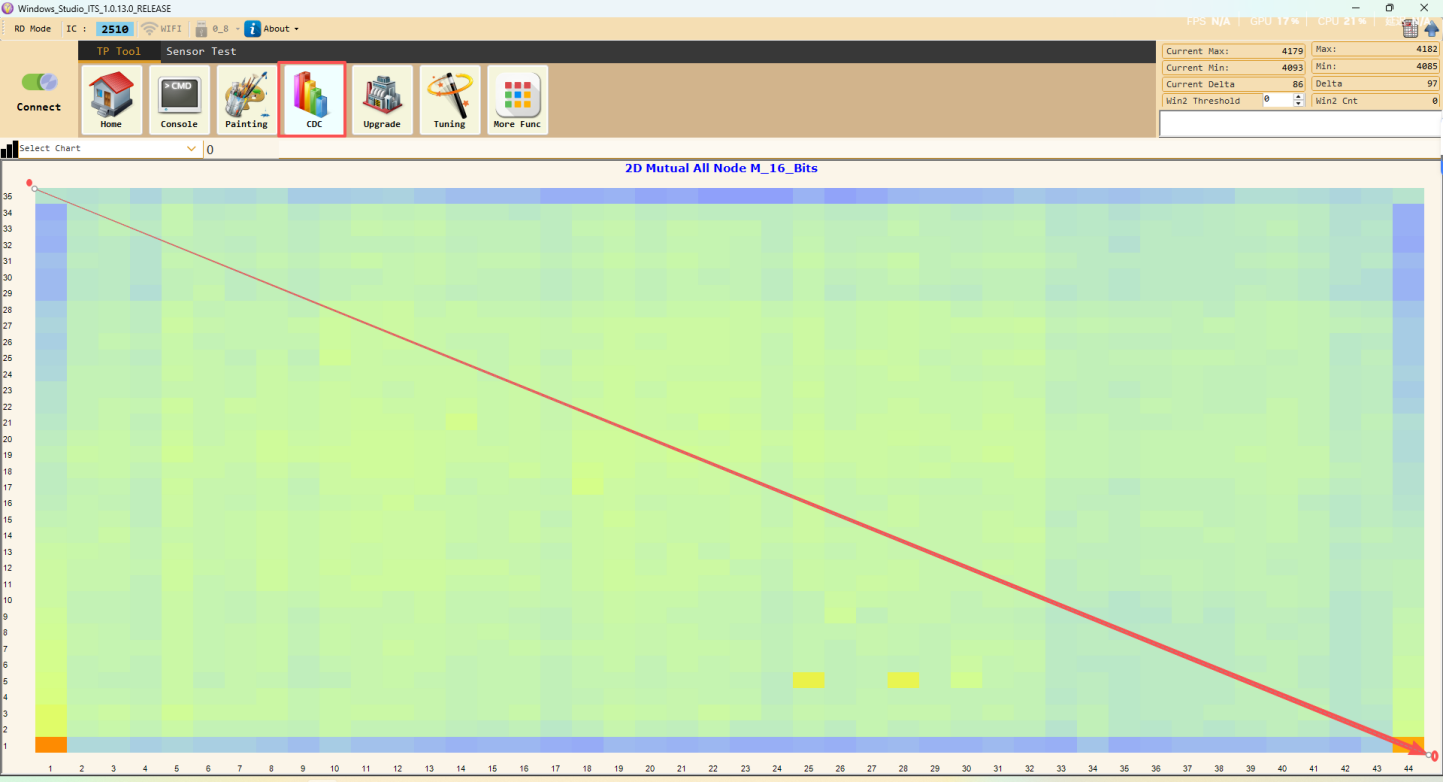
Paghahambing ng Halaga: Ihambing ang nabasang paunang halaga ng signal sa isang sangguniang halaga (karaniwan ay ang sangguniang halaga ng kapasidad ng sanggunian ng pabrika), o obserbahan kung ang halaga ay nagbabago nang matatag at maayos.
Pamantayan sa Paghatol: Kung gagamit tayo ng ilang touch IC (hal., ILI2510) bilang halimbawa, kung ang halaga ng Raw Data ay masyadong mataas (hal., ≥13000), maaari itong magpahiwatig ng short circuit; kung ito ay masyadong mababa (hal., ≤8500), maaari itong magpahiwatig ng open circuit. Ang mga abnormal na halaga ay kadalasang nagdudulot ng distortion ng kulay ng screen o nagpapahirap sa tumpak na pagpoposisyon ng cursor.
Hakbang 3: Advanced na Pagsusuri at Lokasyon ng Fault
Kung ang mga pangunahing hakbang ay hindi nakatulong upang malutas ang problema, maaaring magsagawa ng karagdagang pagsusuri upang matukoy ang partikular na problema:
Hanapin ang sirang channel: Sa pamamagitan ng paggamit ng mga diagnostic tool o pagbabasa ng paunang impormasyon mula sa TIC output, posibleng masubaybayan kung aling partikular na Rx (receive) o Tx (transmit) channel ang nakaranas ng short circuit o open circuit.
Hakbang 4: Resolusyon at Kumpirmasyon
Pag-troubleshoot ng mga isyu sa wiring at pamamahala ng cable: Kung makumpirma ang isang open circuit o mahinang koneksyon, maaaring muling i-secure o palitan ang FPC cable. Kung may matukoy na short circuit, suriin ang mga wiring para sa mga banyagang bagay o pisikal na pinsala.
Pagtugon sa panlabas na interference: Para sa drift na dulot ng power ripple o static electricity, subukang i-ground nang maaasahan ang metal frame (casing) ng device. Ito ay isang epektibong paraan upang maalis ang electrostatic interference.
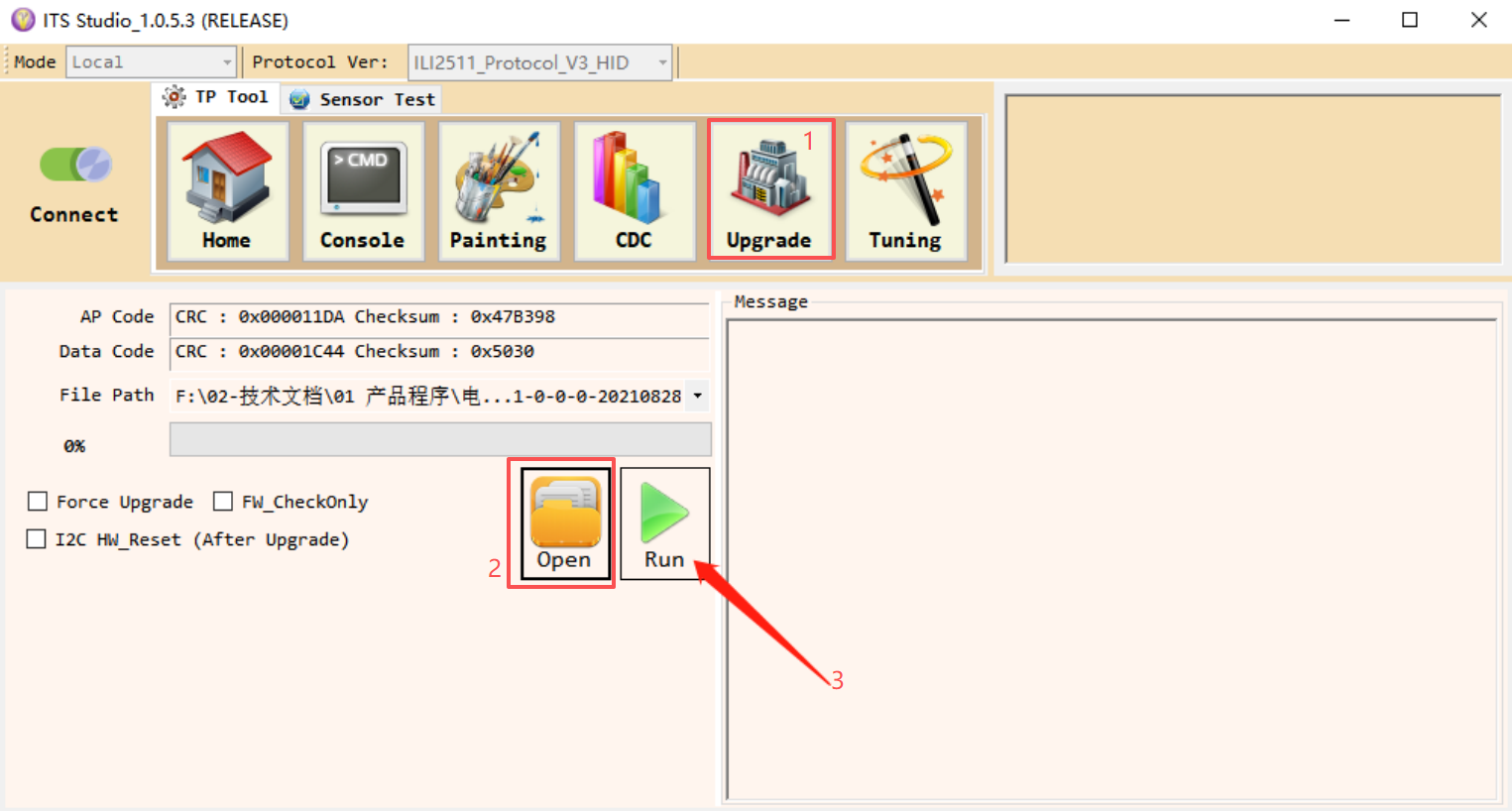
I-flash muli ang firmware: Pagkatapos ng paglilinis o pagpapanatili ng koneksyon, magsagawa ng pag-flash/pag-upgrade ng touchscreen firmware gamit ang nakalaang software.
Oras ng pag-post: Hulyo 15, 2026


